
EL DÍA DE HOY SE REALIZARÁN FOTOMONTAJES CON LOS PRINCIPIOS DE RETOQUE Y DISEÑO DE LA SESIÓN PASADA.
PROPÓSITOS:
ELABORACIÓN DE TRANSPARENCIAS EN IMÁGENES Y
USO DE FONDOS Y PAISAJES ALUSIVOS A FECHAS ESPECIALES PARA EL FOTOMONTAJE Y COMO ESTILO ORNAMENTAL EN INVITACIONES O DIPLOMAS.
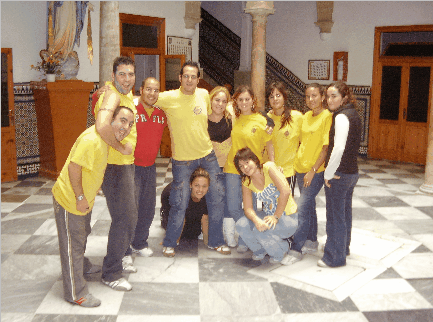
ACTIVIDAD1.- En primer lugar haremos uso de las imágenes que trajeron con el grupo o grupos que están a su cargo o bien con cualquier imagen que contenga un grupo de personas.
A continuación se realizará el recorte de las imágenes para obtener la transparencia únicamente de las personas en la foto, generando una imagen que pegaremos en al mismo programa photofiltre con el uso del menú ventana y se hará un montaje con la imagen sobre un paisaje o fondo de su preferencia.


ACTIVIDAD 2.- Dar color a una parte de una imagen en blanco y negro
- Abre la imagen con PhotoFiltre
- Haz clic en Image > Duplicate
- Selecciona la imagen de base

- Haz clic en Edit > Define pattern

- Selecciona la segunda imagen (el duplicado)
- Haz clic en Filter > Aged effect > Black and White

- Selecciona la herramienta Clone stamp tool

- Ahora pasamos el cursor por la parte que deseamos que esté a color
Gracias a la opción Radius podemos definir el tamaño de la superficie a colorear
La opción Opacity permite ajustar la opacidad.

« Tutorial de Photofiltre para usuarios avanzados » de Kioskea (es.kioskea.net) esta puesto a diposición bajo la licencia Creative Commons. Puede copiar, modificar bajo las condiciones puestas por la licencia, siempre que esta nota sea visible.
Un ejercicio aplicado de esta modalidad es la siguiente:

ACTIVIDAD 3.- TEXTOS CON EFECTOS PARA USAR EN POWER POINT
Finalmente aplicaremos efectos para que generes textos usables en el programa de tu preferencia pero enfocados en títulos de presentaciones o en invitaciones.
Sigue el procedimiento siguiente:
- Abrimos nuestra imagen de llamas (File > Open)
- Hacemos clic en File > New, en la ventana que aparece seleccionamos el color negro como color de fondo en Background, luego le damos clic a OK
- Seleccionamos la imagen de llamas y hacemos clic en Edit > Define pattern
- Luego insertamos texto en la imagen con fondo negro, elegimos la fuente, el tamaño, pero antes de insertar le damos clic al botón Transform to selection. Luego clic en OK. Este es el resultado:

- Ahora selecciona esta imagen y hacemos clic en Edit > Fill with pattern

- Para mejorar la imagen vamos a darle algunos efectos.
Hacemos clic en Filter > Stylize > Progressive contour, seleccionamos el color, el ancho así como las otras opciones que aparecen (podemos hacer clic en Preview para ver el resultado) luego hacemos clic en OK.
esta parte es tomada de:
« Tutorial de Photofiltre para usuarios avanzados » de Kioskea (es.kioskea.net) esta puesto a diposición bajo la licencia Creative Commons. Puede copiar, modificar bajo las condiciones puestas por la licencia, siempre que esta nota sea visible.
FINALMENTE UN EJEMPLO APLICADO


