MÓDULO III SESIÓN 5 ENCUENTRO CAM

domingo, 26 de abril de 2015
BUENAS TARDES:

Esta semana se publicó la convocatoria para participar en el encuentro anual que organiza el CAM en la Escuela Normal Oficial. 

El objetivo es participar con presentaciones tipo Prezi o Focusky aludiendo a alguna temática del nivel en el que se trabaje y que se desprenda de algún campo formativo en el que se estructuran los aprendizajes esperados del plan de estudios.

La convocatoria considera la participación de manera individual o en equipos y es de carácter obligatorio.

Las presentaciones que se entregaron para validar la segunda parte del diplomado con Focusky pueden ser utilizadas para presentare en el encuentro, sin embargo se deberá cuidar que pertenezcan a un área específica de la currícula  y se considere material educativo.


Entra a la página del CAM y en la sección DESCARGAS busca la convocatoria y la ficha de registro.


Haremos uso de las siguientes tres sesiones para perfilar el producto de exposición y brindarte apoyo para aspectos generales de organización.


sesión de 27 de abril
sesión de 4 de mayo      (periodo de inscripción y envío de ponencia preeliminar)

Sesión del 11 de mayo
sesión de 18 de mayo (periodo de revisión final)

23 de mayo (presentación del trabajo)

El trabajo deberá integrar:

audio, video, interactivos y texto.


MÓDULO III SESIÓN 4 CONTINUACIÓN DE BLOG Y EDITAR PDF

domingo, 19 de abril de 2015

CONTINUACIÓN DE LA SESIÓN ANTERIOR...

Descripción general

Descripción general
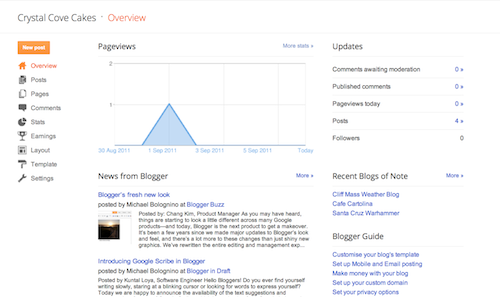
En la pestaña Descripción general, puedes ver la actividad de tu blog, las novedades y sugerencias del equipo de Blogger, así como los blogs importantes más recientes.

Escribir una entrada

Cuando accedas a Blogger, lo primero que verás es el escritorio con la lista de tus blogs. Tienes que hacer lo siguiente:
  1. Haz clic en el icono naranja del lápiz para redactar una entrada nueva y, a continuación, escribe algo que quieras compartir con el resto del mundo.
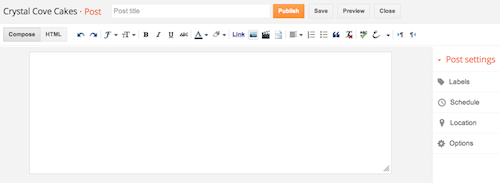
  2. A continuación, se abrirá la página del editor de entradas. Escribe un título para tu entrada (es opcional) y luego redáctala:
    Entrada nueva
  3. Cuando termines, haz clic en el botón Vista previa (encima de la entrada) para revisarla. Cuando consideres que está lista, haz clic en el botón Publicar.

Añadir una imagen

Puedes añadir una imagen a tu blog de tu ordenador o de la Web. Haz clic en el icono de imagen de la barra de herramientas del editor de entradas. En la ventana que aparece, localiza la imagen en tu ordenador o escribe la URL de una imagen de la Web.
Cuando hayas seleccionado la imagen, podrás elegir un diseño para determinar cuál será el aspecto de la imagen cuando aparezca en el blog:
  • Además, las opciones "Izquierda", "Centrar" y "Derecha" te permitirán personalizar la forma en que el texto del blog se distribuirá alrededor de tu imagen.
  • Las opciones de la sección "Tamaño de la imagen" determinarán el tamaño con que aparecerá la imagen en la entrada.
Haz clic en SUBIR IMAGEN para añadir la imagen y, a continuación, haz clic enFINALIZADO cuando aparezca la ventana de notificación indicándote que "Se ha añadido tu imagen". A continuación, Blogger te remitirá de nuevo al editor de entradas, donde verás tu imagen lista para que la publiques en tu blog.
También puedes publicar imágenes en tu blog con el dispositivo móvil, el software de fotos gratuito de Google Picasa o con un servicio de terceros como flickr.

Añadir un vídeo

Para añadir un vídeo a la entrada del blog, haz clic en el icono del negativo de película de la barra de herramientas del editor de entradas que se encuentra encima del cuadro en el que has redactado el texto del blog. Aparecerá una ventana con el mensaje "Añade un vídeo en tu entrada de blog".
Haz clic en Examinar para seleccionar el archivo de vídeo que te gustaría subir desde el equipo. Ten en cuenta que Blogger acepta archivos AVI, MPEG, QuickTime, Real y Windows Media y que deben tener un tamaño inferior a 100 MB.
Antes de subir algún vídeo, añade un título en el recuadro "Título del vídeo", y acepta los Términos y condiciones (sólo tendrás que hacerlo la primera vez que subas un vídeo con Blogger). A continuación, haz clic en SUBIR VÍDEO.
Mientras se sube el vídeo, verás un marcador de posición en el editor de entradas indicándote dónde aparecerá. Además, verás un mensaje de estado debajo del editor de entradas que te permitirá saber que la subida está en curso. Este proceso dura unos cinco minutos aproximadamente, aunque varía en función del tamaño del vídeo. Cuando termine, tu vídeo aparecerá en el editor de entradas.

Personalizar

Las plantillas son una manera muy divertida de personalizar tu blog. A la hora de crear un blog nuevo, primero se te pedirá que elijas una plantilla predeterminada, que será el diseño básico de tu blog. Tienes muchas plantillas para elegir, selecciona la que más te guste para tu blog.
Plantilla
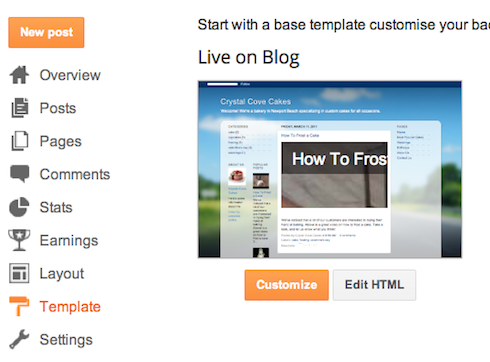
Una vez que estés en la pestaña Plantilla, podrás hacer clic en el botón Personalizar naranja para familiarizarte con nuestro sencillo diseñador de plantillas WYSIWYG (siglas del inglés "Lo que ves es lo que obtienes"), o bien elige una de las muchas plantillas predeterminadas. Si quieres editar el HTML de tu blog, solo tienes que hacer clic en el botón grisEditar HTML.
Además, puedes personalizar el diseño de tu blog con la intuitiva interfaz de arrastrar y soltar. También tienes la posibilidad de añadir gadgets muy prácticos: presentaciones, encuestas de usuarios y hasta anuncios de AdSense. Si quieres controlar el diseño con más precisión, tienes la función de edición de HTML. Para editar el diseño de tu blog, sigue estos pasos:

  1. Haz clic en Diseño en el menú desplegable en tu escritorio debajo del blog que te gustaría personalizar.
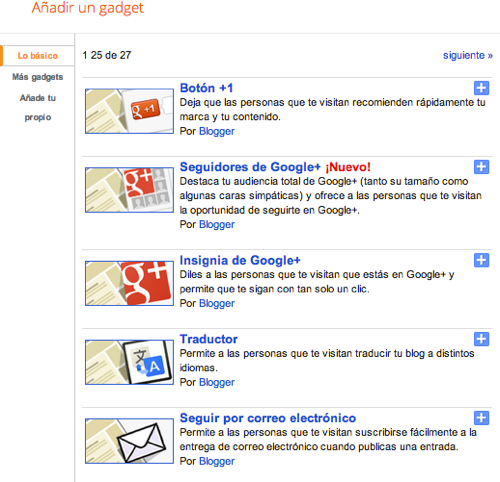
  2. Desde ahí, haz clic en Editar para editar los gadgets que tengas o en añadir un gadget para añadir nuevos gadgets.
  3. Para añadir un gadget nuevo después de haber hecho clic en Añadir un gadget, solo tienes que hacer clic en el signo "+" que se encuentra junto al gadget que deseas. Puedes elegir entre los de una categoría o buscar uno concreto (escribe su nombre en el cuadro de la parte superior derecha de la ventana emergente).
  4. Después de añadir la información necesaria al gadget que hayas seleccionado, haz clic en el botón naranja Guardar disposición. Los cambios de diseño aparecerán inmediatamente.

Privacidad y permisos

De forma predeterminada, tu blog es completamente público y, por tanto, cualquiera puede leerlo en Internet. Sin embargo, si quieres que sea privado, también tienes esa opción. Puedes cambiar esas opciones en la pestañaConfiguración | Básico.
Permisos y privacidad
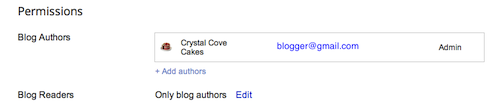
  1. Es probable que, en la sección "Lectores del blog", aparezca la selección "Cualquiera" como opción predeterminada. Al cambiar la selección a "Solo estos lectores", aparecerá un botón Añadir lectores.
  2. Haz clic en el botón Añadir lectores y, a continuación, introduce la dirección de correo electrónico de alguna persona a la que te gustaría dar acceso a tu blog. Para añadir a varias personas, separa las direcciones de correo electrónico con comas.
  3. Por cada dirección introducida, se dará acceso a tu blog a la Cuenta de Google asociada a dicha dirección. En caso de que alguna dirección no esté asociada con ninguna cuenta, dicha persona recibirá un correo electrónico de invitación con un enlace que le permitirá realizar una de las siguientes acciones:
    • Acceder a una cuenta de Google existente.
    • Crear una nueva cuenta.
    • Ver tu blog como invitado (no se necesita ninguna cuenta).
fuente:

EDITAR PDF
A continuación abordaremos el tema de la edición de archivos PDF usando herramientas que posibilitan extraer la información de un documento de este tipo para trasladarla a documentos de OFFICE. El proceso de conversión lo iremos observando con un documento PDF y luego cada participante realizará una práctica con dos documentos.


PROTECCIÓN DE PDF
En las situaciones en las que nos encontremos con protección de archivos PDF habrá que desbloquear primero los documentos.

MÓDULO III SESIÓN 3 y 4 INICIO BLOG Y HERRAMIENTAS EN LÍNEA PARA PDF

domingo, 12 de abril de 2015

BUENAS TARDES:

Les deseo un venturoso regreso de vacaciones y para continuar el módulo iniciaremos con las herramientas educativas centradas en generadores de internet.

En las sesiones restantes veremos los  organizadores gráficos con uso de internet, los blogs, generadores de contenidos y editores de archivos PDF principalmente.

A continuación te pido que leas la siguiente guía de Google (BLOGGER) para crear un Blog.

CREAR UN BLOG:

Para crear un blog con Blogger, visita la página principal de Blogger, introduce tu nombre de usuario y contraseña y haz clic en Iniciar sesión. Escribe el nombre que quieras que se muestre y acepta las Condiciones de servicio de Blogger. Después, haz clic en el enlace Crear blog y empieza a familiarizarte con la aplicación.
Selecciona una dirección (URL) y un título de blog. A continuación, elige tu plantilla favorita (será el aspecto que tendrá tu blog cuando lo publiques). Ahora sé creativo, añade información a tu perfil personal y personaliza el diseño de tu blog si quieres. Empieza ya a crear blogs.

Escritorio


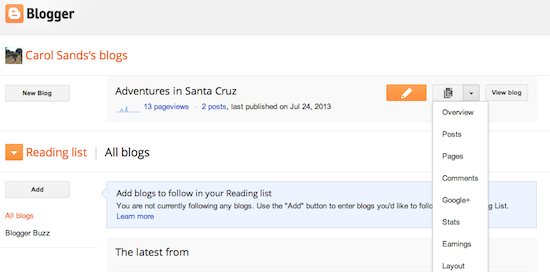
El escritorio, como siempre, es tu punto de inicio. Aquí tienes una lista de todos tus blogs. Si haces clic en el icono de un blog, puedes realizar operaciones con él tales como:
  • Escribir una nueva entrada: haz clic en el icono de lápiz del escritorio para acceder al editor de entradas.
  • Ver tus entradas: el icono de la lista de entradas gris te llevará a una lista de entradas publicadas y redactadas para un blog determinado.
  • Ponerte al día de tus blogs favoritos: debajo de la lista de tus propios blogs, verás una lista de los blogs que sigues con un resumen de sus últimas entradas.
  • Todo lo demás: utiliza el menú desplegable junto al icono de la lista de entradas para enlazar rápidamente a:
    • Visión general
    • Entradas
    • Páginas
    • Comentarios
    • Estadísticas
    • Ingresos
    • Diseño
    • Plantilla
    • Configuración
Ten en cuenta que la pestaña Ingresos solo se mostrará si AdSense está disponible para tu idioma.

Descripción general

Descripción general
En la pestaña Descripción general, puedes ver la actividad de tu blog, las novedades y sugerencias del equipo de Blogger, así como los blogs importantes más recientes.

Escribir una entrada

Cuando accedas a Blogger, lo primero que verás es el escritorio con la lista de tus blogs. Tienes que hacer lo siguiente:
  1. Haz clic en el icono naranja del lápiz para redactar una entrada nueva y, a continuación, escribe algo que quieras compartir con el resto del mundo.
  2. A continuación, se abrirá la página del editor de entradas. Escribe un título para tu entrada (es opcional) y luego redáctala:
    Entrada nueva
  3. Cuando termines, haz clic en el botón Vista previa (encima de la entrada) para revisarla. Cuando consideres que está lista, haz clic en el botón Publicar.

Añadir una imagen

Puedes añadir una imagen a tu blog de tu ordenador o de la Web. Haz clic en el icono de imagen de la barra de herramientas del editor de entradas. En la ventana que aparece, localiza la imagen en tu ordenador o escribe la URL de una imagen de la Web.
Cuando hayas seleccionado la imagen, podrás elegir un diseño para determinar cuál será el aspecto de la imagen cuando aparezca en el blog:
  • Además, las opciones "Izquierda", "Centrar" y "Derecha" te permitirán personalizar la forma en que el texto del blog se distribuirá alrededor de tu imagen.
  • Las opciones de la sección "Tamaño de la imagen" determinarán el tamaño con que aparecerá la imagen en la entrada.
Haz clic en SUBIR IMAGEN para añadir la imagen y, a continuación, haz clic enFINALIZADO cuando aparezca la ventana de notificación indicándote que "Se ha añadido tu imagen". A continuación, Blogger te remitirá de nuevo al editor de entradas, donde verás tu imagen lista para que la publiques en tu blog.
También puedes publicar imágenes en tu blog con el dispositivo móvil, el software de fotos gratuito de Google Picasa o con un servicio de terceros como flickr.

Añadir un vídeo

Para añadir un vídeo a la entrada del blog, haz clic en el icono del negativo de película de la barra de herramientas del editor de entradas que se encuentra encima del cuadro en el que has redactado el texto del blog. Aparecerá una ventana con el mensaje "Añade un vídeo en tu entrada de blog".
Haz clic en Examinar para seleccionar el archivo de vídeo que te gustaría subir desde el equipo. Ten en cuenta que Blogger acepta archivos AVI, MPEG, QuickTime, Real y Windows Media y que deben tener un tamaño inferior a 100 MB.
Antes de subir algún vídeo, añade un título en el recuadro "Título del vídeo", y acepta los Términos y condiciones (sólo tendrás que hacerlo la primera vez que subas un vídeo con Blogger). A continuación, haz clic en SUBIR VÍDEO.
Mientras se sube el vídeo, verás un marcador de posición en el editor de entradas indicándote dónde aparecerá. Además, verás un mensaje de estado debajo del editor de entradas que te permitirá saber que la subida está en curso. Este proceso dura unos cinco minutos aproximadamente, aunque varía en función del tamaño del vídeo. Cuando termine, tu vídeo aparecerá en el editor de entradas.

Personalizar

Las plantillas son una manera muy divertida de personalizar tu blog. A la hora de crear un blog nuevo, primero se te pedirá que elijas una plantilla predeterminada, que será el diseño básico de tu blog. Tienes muchas plantillas para elegir, selecciona la que más te guste para tu blog.
Plantilla
Una vez que estés en la pestaña Plantilla, podrás hacer clic en el botón Personalizar naranja para familiarizarte con nuestro sencillo diseñador de plantillas WYSIWYG (siglas del inglés "Lo que ves es lo que obtienes"), o bien elige una de las muchas plantillas predeterminadas. Si quieres editar el HTML de tu blog, solo tienes que hacer clic en el botón grisEditar HTML.
Además, puedes personalizar el diseño de tu blog con la intuitiva interfaz de arrastrar y soltar. También tienes la posibilidad de añadir gadgets muy prácticos: presentaciones, encuestas de usuarios y hasta anuncios de AdSense. Si quieres controlar el diseño con más precisión, tienes la función de edición de HTML. Para editar el diseño de tu blog, sigue estos pasos:

  1. Haz clic en Diseño en el menú desplegable en tu escritorio debajo del blog que te gustaría personalizar.
  2. Desde ahí, haz clic en Editar para editar los gadgets que tengas o en añadir un gadget para añadir nuevos gadgets.
  3. Para añadir un gadget nuevo después de haber hecho clic en Añadir un gadget, solo tienes que hacer clic en el signo "+" que se encuentra junto al gadget que deseas. Puedes elegir entre los de una categoría o buscar uno concreto (escribe su nombre en el cuadro de la parte superior derecha de la ventana emergente).
  4. Después de añadir la información necesaria al gadget que hayas seleccionado, haz clic en el botón naranja Guardar disposición. Los cambios de diseño aparecerán inmediatamente.

Privacidad y permisos

De forma predeterminada, tu blog es completamente público y, por tanto, cualquiera puede leerlo en Internet. Sin embargo, si quieres que sea privado, también tienes esa opción. Puedes cambiar esas opciones en la pestañaConfiguración | Básico.
Permisos y privacidad
  1. Es probable que, en la sección "Lectores del blog", aparezca la selección "Cualquiera" como opción predeterminada. Al cambiar la selección a "Solo estos lectores", aparecerá un botón Añadir lectores.
  2. Haz clic en el botón Añadir lectores y, a continuación, introduce la dirección de correo electrónico de alguna persona a la que te gustaría dar acceso a tu blog. Para añadir a varias personas, separa las direcciones de correo electrónico con comas.
  3. Por cada dirección introducida, se dará acceso a tu blog a la Cuenta de Google asociada a dicha dirección. En caso de que alguna dirección no esté asociada con ninguna cuenta, dicha persona recibirá un correo electrónico de invitación con un enlace que le permitirá realizar una de las siguientes acciones:
    • Acceder a una cuenta de Google existente.
    • Crear una nueva cuenta.
    • Ver tu blog como invitado (no se necesita ninguna cuenta).
fuente:

ACTIVIDAD 2.- EDITAR UN ARCHIVO PDF EN LINEA
Uno de los formatos más conocidos es el denominado PDF, un formato estándar que ha venido a ser un indispensable entre las computadoras y equipos electrónicos de uso personal.
En esta sesión aprenderemos a hacer dos actividades con estos dos archivos: Dividir y unir PDF.

DIVIDIR Y UNIR  PDF
Es esta actividad descargaremos algunos documentos PDF y aprenderemos a realizar una edición del númerod de páginas que contiene éste. Usaremos la página siguiente:


En este sitio disponemos de las herramientas más comunes para hacer modificaciones a un PDF, hablando de páginas completas y sin alterar el contenido (que se verá más adelante).


Copyright @ 2013 DIPLOMADO "TECNOLOGÍAS DE LA INFORMÁTICA APLICADAS A LA EDUCACIÓN". Designed by Templateism | MyBloggerLab

Translate

About Metro

Follow us on Facebook