MÓDULO II SESIÓN 9: PPTPLEX

lunes, 23 de febrero de 2015

PptPlex: mejora tus presentaciones Power Point

DESCARGAR EL PROGRAMA

http://www.microsoft.com/en-us/download/details.aspx?id=28558

CLIC EN DOWNLOAD (SÓLO ESTÁ EN INGLES)


Definitivamente, las "Office Labs" de Microsoft tienen siempre buenas y nuevas ideas que sorprenden a los usuarios de Microsoft. Una de las últimas es una revolución en el mundo de las presentaciones de PowerPoint, tan utilizadas por todos hoy en día. Su nombre es pptPlexuna extensión para Microsoft Office PowerPoint 2007 que se libera del concepto de diapositivas para presentar la información de otro modo: en vez de hacerlo de forma lineal, lo hace en forma plana, dispuesta en un muro sobre al cual es posible acercarse y alejarse a través del zoom. En el uso, el principio funciona tan bien que sin duda lo adoptarás para tus próximas presentaciones... 
PptPlex


Lo primero que debes hacer es, por supuesto, descargar e instalar esta extensión de PowerPoint. Sigue estos pasos: 

- Cierra PowerPoint, si lo tienes abierto. 

- Ingresa al sitio pptPlex de Office Labs: http://www.officelabs.com/pptplex 

- Haga clic en el botón TRY IT (probar). 

- Descarga el software pptPlex.msi en tu escritorio. 

- Una vez descargado el programa, ejecútalo haciendo doble clic en el icono. 

- El asistente de instalación instalará la extensión en las carpetas de PowerPoint

- Una vez terminada la instalación, ejecuta PowerPoint 2007 y constata la presencia de una nueva pestaña, llamada pptPlex, en la parte superior de la pantalla, donde se ubican las opciones de Power Point. 

Por el momento, pptPlex sólo existe en inglés, pero funciona perfectamente en la edición en español de Power Point. Además, la utilización permanente de iconos y de los menúes del programa permite la manipulación inmediata de la herramienta, incluso para aquellos que no tienen idea de inglés. 

Podrás configurar diferentes opciones que actúan tanto sobre el efecto de zoom in/out de la información presentada, sobre la organización de las miniaturas en las secciones, y sobre la puesta en página de las secciones: 

- En la pestaña pptPlex del Menú, haz clic en Opciones avanzadas 

- Los ajustes de Slide Transition actúan sobre los efectos del zoom 

- Color y Template influye en el diseño de cada sección 

- Slide Arrangement modifica la disposición de las diapositivas de la sección .


FUENTE:
http://www.informatica-hoy.com.ar/trucos-word/PptPlex-presentaciones-Power-Point.php

MÓDULO II SESIÓN 8 INSERTAR ARCHIVOS EN PREZI

domingo, 15 de febrero de 2015
BUENAS TARDES:

En esta sesión haremos uso de archivos diversos para incrustarlos en presentaciones prezi.

ARCHIVOS DE IMAGEN
Como vimos la semana pasada, es posible insertar archivos de imagen en presentaciones Prezi con la intención de dar realce a los frames de la presentación.

Los tipos de imagen aceptados en el programa son los comunes y no habrá ningún problema al manipularlas para adecuarlas al espacio y la presentación.


ARCHIVOS DE POWER POINT
Para insertar archivos de Power Point es posible seguir dos rutas, la primera consiste en valerse de la herramienta insertar /Power point del mismo programa Prezi, activando la función de cargar el archivo en linea y devolviendo las diapositivas listas para insertar, la limitante es la necesidad de contar con internet para hacer el trabajo de esta modalidad. La segunda vía es convertir las dispositivas desde el programa origen (Power Point) en archivos de imagen y en una vez que se tienen listas se insertan en el Prezi sin la necesidad de tener internet para la conversión.


ARCHIVOS DE VIDEO
Es posible insertar archivos de video en una presentación Prezi considerando la tipología de formatos comunes, desde los mp4 hasta los flv. Un aspecto importante a considerar es la necesidad de contar con los codecs adecuados para poder reproducir los videos, situación que puede solventarse con una regla simple: si el video a insertar se puede ver al hacer doble clic, entonces es posible reproducirlo en prezi, si no lo hace entonces se requiere instalar un paquete de Codecs como el famoso Klite Codec.


MÓDULO II SESIÓN 7 HERRAMIENTAS DE PREZI

lunes, 9 de febrero de 2015

PROPÓSITO DE  LAS ACTIVIDADES DEL DÍA DE HOY:
Familiarizarse con el entorno de herramientas de PREZI y establecer las secuencias de organización básicas para obtener una presentación con la fluidez adecuada.

CONSULTA LA SIGUIENTE INFORMACIÓN:

Cinco sencillos pasos para crear un gran prezi

Reduce la saturación de contenido con los marcos invisibles

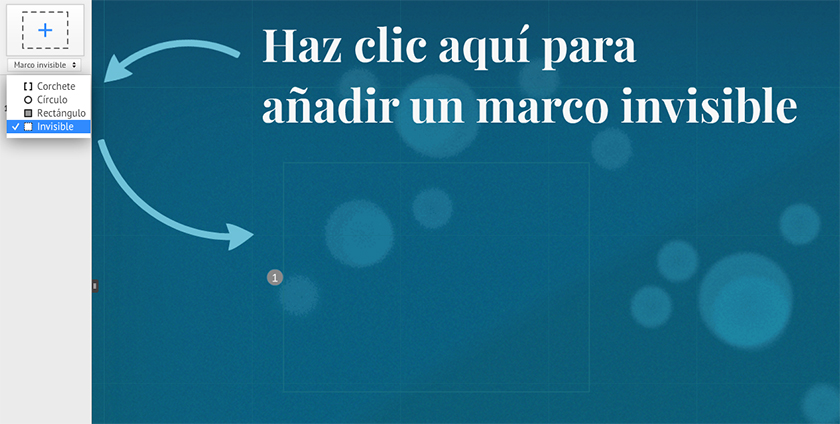
La opción de ocultar los marcos te ayuda a organizar el contenido prescindiendo de la carga visual que estos suponen. Esta opción es ideal para resaltar detalles en una imagen grande o bloque de texto, y muy útil si quieres presentar tu prezi sin una ruta predefinida.
Para agregar un marco invisible al prezi, selecciona 'Invisible' en el menú desplegable, ubicado en el lateral izquierdo de la pantalla, y arrástralo hasta el lienzo.
También puedes agregar marcos invisibles si haces clic en 'Agregar esta vista' al editar la ruta del prezi. Entonces se generará un marco invisible basado en la vista actual que muestra la pantalla y se agregará un paso más a la ruta.

Dispón el texto y los objetos en capas: hacia atrás y hacia adelante

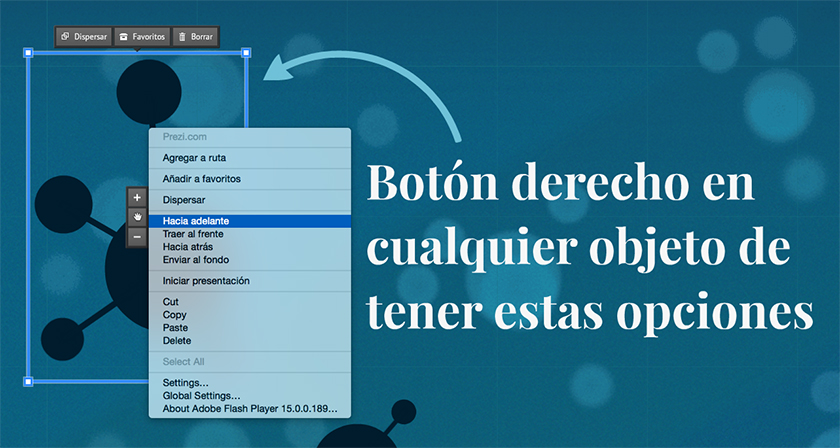
La posibilidad de traer objetos hacia delante o llevarlos hacia atrás te permite disponer en capas los distintos elementos que forman tu prezi. Es especialmente útil cuando tienes un marco que encuadra varios elementos o una imagen de fondo que se solapa con otros objetos del prezi. Si deseas traer objetos hacia adelante o llevarlos hacia atrás, haz clic una vez sobre el objeto que quieres mover para que se muestre la Herramienta de Transformación y, a continuación, haz clic sobre ella con el botón secundario para tener acceso a más opciones de edición.

Utiliza el tamaño y la rotación para expresar lo que quieres decir

En Prezi puedes usar el tamaño y la rotación para hacer énfasis sobre un punto. Ya sabes cómo utilizar la Herramienta de Transformación para agrandar tus puntos principales y empequeñecer los detalles.
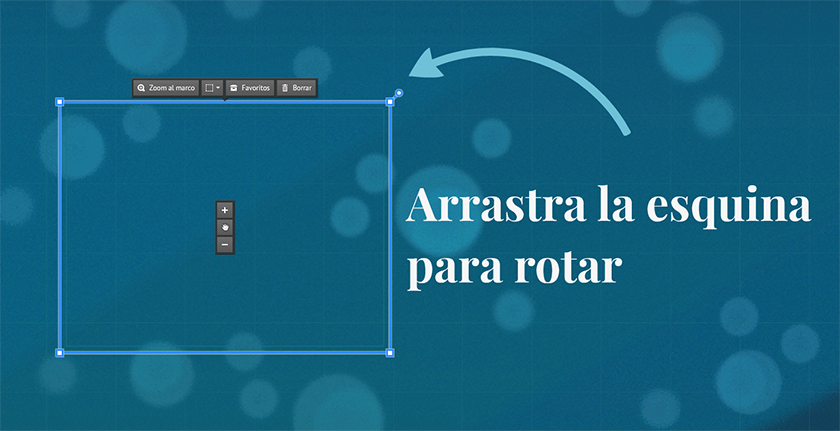
Para llevar tu prezi al siguiente nivel, puedes rotar el texto y los objetos para que tu público disfrute de experiencias visuales como la circularidad, la curvatura y, por supuesto, la rotación.
La rotación es un método genial para representar conceptos no lineales, como giros o perspectivas completamente diferentes.

Haz transiciones más fluidas

La creación de transiciones fluidas entre distintos puntos en una misma ruta es una parte esencial del diseño de un buen prezi. A continuaciones te ofrecemos algunos consejos generales:
  1. No abuses de la rotación: puede marear al público.
  2. Muestra con cierta frecuencia una síntesis para dar contexto a tu audiencia.
  3. Crea puntos en la ruta que no disten demasiado unos de otros. Hacer zoom y rotar desde un extremo del lienzo al otro puede desorientar a la gente.
Mira nuestro tutorial prezi sobre Transiciones si necesitas más información.

Cambiar de posición un paso del camino de la presentación en Prezi

Posted  · Add Comment
 Para cambiar de posición un paso del camino de la presentación de Prezi hay dos alternativas. Para ambas opciones, primero se debe hacer clic en el submenú “Path”. La primera alternativa es utilizando los recuadros (Path thumbnails) que aparecen en la parte izquierda del editor de Prezi. Seleccionar el recuadro del paso que se quiere cambiar, hacer clic en él y arrastrar en la barra de recuadros hasta llegar a la posición deseada y luego soltar.
cambiar pasos del camino en prezi
La segunda alternativa es utilizando los números que aparecen encima de cada paso del camino de la presentación. Seleccionar el círculo con el número del paso que se quiere modificar, hacer clic en él y arrastrar hasta que se encuentre encima del elemento deseado y luego soltar.


Copyright @ 2013 DIPLOMADO "TECNOLOGÍAS DE LA INFORMÁTICA APLICADAS A LA EDUCACIÓN". Designed by Templateism | MyBloggerLab

Translate

About Metro

Follow us on Facebook