Buenas tardes:
En esta última sesión antes de las vacaciones, cerraremos con el programa Focusky y con ello el fin del módulo de presentaciones.
En esta ocasión abordaremos algunas funciones no vistas de primera instancia con el programa Focusky y culminaremos con la entrega de una presentación elaborada en esta herramienta.
A continuación observaremos como se hace uso de un power point para convertirlo al estilo de Focusky:
En primer lugar se abre el programa y en la parte superior se localiza la opción de new proyect from PPT :

En ese momento se solicita un power point y se transfiere al sitio web de Focusky

Luego se pide que s elijan las diapositivas y su plantilla para trasladar las dispositivas a dicha elección:


Después de eso, ya se podrá disponer de la presentación dePower Point en el programa Focusky y hacer las modificaciones que se consideran pertinentes.
ACTIVIDADES PARA 23 DE MARZO: Observar como se hace la descarga de archivos de Power Point desde el buscador y luego hacer la conversión a Focusky. Luego se le incrustan algunos archivos de video o bien de tipo SWF para completar la presentación y se guarda en el equipo para entregar.
PRODUCTO DE TRABAJO DE LA SESIÓN: Presentación elaborada en el programa focusky, misma que puede ser una presentación PPT encontrada en Internet y enriquecida con nuevos elementos de Focusky.
En primer lugar observaremos las ventajas que la empresa fabricante menciona sobre el programa:

Importar de PPT
Para liberar el trabajo de re-edición, el software cliente soporta la importación de contenido de archivo PPT existente (*. Ppt, * .pptx), y hay varios diseños predefinidos disponibles para su PPT.

Hosting gratuito Nube
Después de terminar su presentación, su trabajo se puede subir directamente a Focusky cloud hosting gratuito para la presentación en línea, y que puede gestionar los trabajos en el sitio web Focusky.

Herramienta Forma
Herramienta de forma potente con una rica biblioteca de gráficos le permite dibujar formas en diferentes estilos, incluyendo línea, flecha, triángulo, rectángulo Circlem, etc. Mientras tanto su poderosa herramienta de transformación que sea fácil de editar formas.

Insertar imagen
Apoyo a la mayoría de formatos de imagen, incluyendo GIF, PNG, JPG, JPEG, y los gráficos vectoriales en formato SVG. También una variedad de efectos de imagen están disponibles.

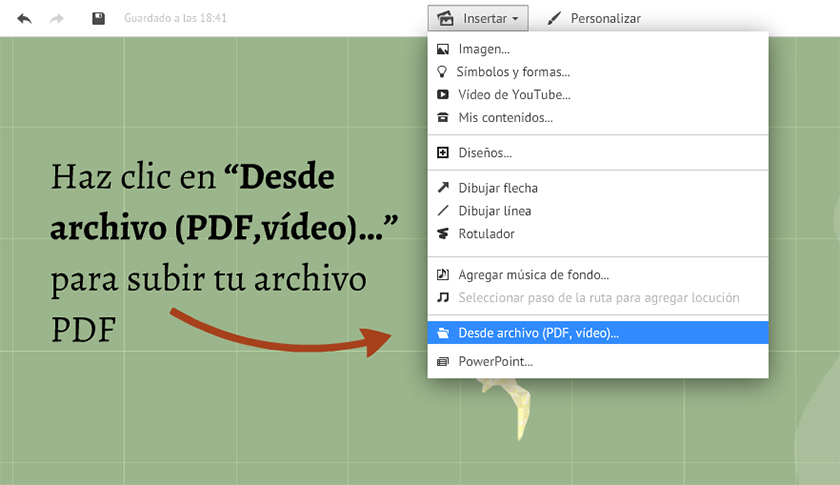
Flash, vídeo local y Audio
La versión del cliente de Focusky Presentación Maker soporta diversos contenidos multimedia, incluyendo Flash en formato SWF, vídeo local (FLV, MP4) y audio (MP3).

Múltiples opciones de salida
En la versión de escritorio, hay múltiples opciones de salida fleible para que usted pueda exportar su presentación digital como html, exe, zip, formatos de aplicación o de video (mp4, flv).

PPT to Video Presentación
El software soporta la publicación de la presentación creativa como presentación de video en formatos MP4 y FLV que pueden funcionar como un eficaz PPT al convertidor de vídeo.

Plantilla de presentación y Temática
Un montón de plantillas bien diseñadas y el tema se proporcionan para construir rápidamente una bonita presentación, y se puede personalizar como quieras.

Editor de animaciones
Editor de animación de gran alcance en el programa cliente para que pueda aplicar la animación viva en los objetos de presentación digitales, por lo que la dinámica de diapositivas.

Texto en diverso estilo
Focusky ofrece un montón de familias de fuentes para su contenido de texto, también puede llamar a las fuentes de sistema operativo.

Video Online
Agregar videos en línea de sitios web de vídeos YouTube y Vimeo por los enlaces de vídeo, a continuación, puede ver el video en línea al mostrar su presentación.