MÓDULO II SESIÓN 6 PRESENTACIONES CON PREZI

domingo, 25 de enero de 2015
BUENAS TARDES:

El día de hoy comenzamos un tema que se va intercalando con el manejo de los recursos que en sesiones anteriores hemos abordado. Se trata de las presentaciones holistic
as de prezi y de organizadores gráficos online.

Con el advenimiento de mejores equipos de cómputo y un ancho de banda de conexión a internet, se posibilita la gama de herramientas disponibles para el trabajo de presentaciones con características no tan lineales como las que realizamos con el programa de Microsoft Power Point.

A continuación el comienzo de nuestro trabajo con el programa Prezi.


ACTIVIDAD 1 : PREZI EN LINEA

La siguiente es la pantalla de bienvenida del sitio web de Prezi:


Luego te pedirá que elijas la forma de crear tu cuenta, sabiendo que la cuenta gratuita tiene la limitación de tener abiertas al público las presentaciones generadas.


Para crear la cuenta gratuita se debe tener un correo electrónico y crear una contraseña para poder acceder al sitio y activar el programa de escritorio.


ACTIVIDAD 2: PREZI DESKTOP
El programa Prezi Desktop es una variación del sitio web con la intención de que los creadores no tengan la limitación de estar conectados a internet para generar las presentaciones que deseen.

El programa se puede instalar en un equipo con windows pero tendrá un tiempo de uso limitado a menos que se adquiera una licencia que posibilite su uso ilimitadamente.


ACTIVIDAD 3.- INICIANDO MI PRESENTACIÓN PREZI
Con la información que se te pidió traer, iniciaremos nuestra presentación de Prezi que servirá para conocer las características más básicas del programa y progresivamente hacer uso de nuevas herramientas en el programa.


MÓDULO II SESIÓN 5 MONTAJES Y EFECTOS CON PHOTOFILTRE

domingo, 18 de enero de 2015
BUENAS TARDES¡¡¡¡¡¡¡¡¡

EL DÍA DE HOY  SE REALIZARÁN FOTOMONTAJES CON LOS PRINCIPIOS DE RETOQUE Y DISEÑO DE LA SESIÓN PASADA.

PROPÓSITOS:
ELABORACIÓN DE TRANSPARENCIAS EN IMÁGENES Y
USO DE FONDOS Y PAISAJES ALUSIVOS  A FECHAS ESPECIALES PARA EL FOTOMONTAJE Y COMO ESTILO ORNAMENTAL EN INVITACIONES O DIPLOMAS.

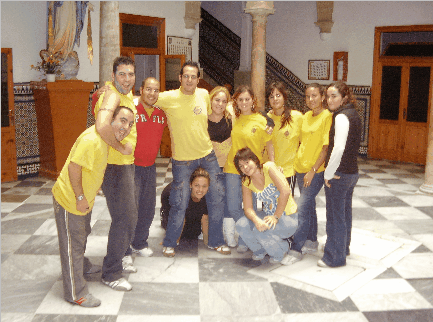
ACTIVIDAD1.- En primer lugar haremos uso de las imágenes que trajeron con el grupo o grupos que están a su cargo o bien con cualquier imagen que contenga un grupo de personas.

A continuación se realizará el recorte de las imágenes para obtener la transparencia únicamente de las personas en la foto, generando una imagen que pegaremos en al mismo programa photofiltre con el uso del menú ventana y  se hará un montaje con la imagen sobre un paisaje o fondo de su preferencia.

Se guardará el resultado para su posterior uso.


ACTIVIDAD 2.- Dar color a una parte de una imagen en blanco y negro
  • Abre la imagen con PhotoFiltre
  • Haz clic en Image > Duplicate
  • Selecciona la imagen de base
  • Haz clic en Edit > Define pattern
  • Selecciona la segunda imagen (el duplicado)
  • Haz clic en Filter > Aged effect > Black and White
  • Selecciona la herramienta Clone stamp tool
  • Ahora pasamos el cursor por la parte que deseamos que esté a color

Gracias a la opción Radius podemos definir el tamaño de la superficie a colorear 
La opción Opacity permite ajustar la opacidad.
esta parte es tomada de:
« Tutorial de Photofiltre para usuarios avanzados » de Kioskea (es.kioskea.net) esta puesto a diposición bajo la licencia Creative Commons. Puede copiar, modificar bajo las condiciones puestas por la licencia, siempre que esta nota sea visible.


Un ejercicio aplicado de esta modalidad es la siguiente:


ACTIVIDAD 3.- TEXTOS CON EFECTOS PARA USAR EN POWER POINT

Finalmente aplicaremos efectos para que generes textos usables en el programa de tu preferencia pero enfocados en títulos de presentaciones o en invitaciones.

Sigue el procedimiento siguiente:

  • Abrimos nuestra imagen de llamas (File > Open)
  • Hacemos clic en File > New, en la ventana que aparece seleccionamos el color negro como color de fondo en Background, luego le damos clic a OK
  • Seleccionamos la imagen de llamas y hacemos clic en Edit > Define pattern
  • Luego insertamos texto en la imagen con fondo negro, elegimos la fuente, el tamaño, pero antes de insertar le damos clic al botón Transform to selection. Luego clic en OK. Este es el resultado:
  • Ahora selecciona esta imagen y hacemos clic en Edit > Fill with pattern
  • Para mejorar la imagen vamos a darle algunos efectos.

Hacemos clic en Filter > Stylize > Progressive contour, seleccionamos el color, el ancho así como las otras opciones que aparecen (podemos hacer clic en Preview para ver el resultado) luego hacemos clic en OK.

esta parte es tomada de:
« Tutorial de Photofiltre para usuarios avanzados » de Kioskea (es.kioskea.net) esta puesto a diposición bajo la licencia Creative Commons. Puede copiar, modificar bajo las condiciones puestas por la licencia, siempre que esta nota sea visible.


FINALMENTE UN EJEMPLO APLICADO


MÓDULO II SESIÓN 4 MONTAJE Y PANORAMAS

domingo, 11 de enero de 2015


BUENAS TARDES¡¡¡¡¡¡¡

En primer lugar deseo hacerles saber que para ustedes tengo los mejores deseos en este año 2015 que recibimos en días pasados y que hoy comienza como continuación de nuestro diplomado.

En esta ocasión daremos continuidad al trabajo con imágenes, dando secuencia a las sesiones que tuvimos en el mes de diciembre y que se basaron en diseños a partir de fotomontajes con el uso de sitios en línea con plantillas para tal propósito.

SITUACIÓN PROBLEMA:
 Las imágenes digitalizadas son un elemento básico de casi todos los nuevos dispositivos digitales, desde los reproductores multimedia, celulares de última generación, juegos portátiles y obviamente las cámaras digitales; siendo necesario conocer a cierto detalle las manipulaciones básicas de estos elementos y los ajustes necesarios en caso de requerirlo.

COMPETENCIA DOCENTE:
Este tipo de práctica abona a la facilidad de acceso a la tecnología pera la resolución de problemas de contexto técnico basado en la computadora.
Requiere movilizar y aplicar el conocimiento previo sobre las imágenes digitales e incorporar los nuevos elementos para obtener productos novedosos de aplicación cotidiana.

ACTIVIDAD 1.- DESCARGA DE PAISAJES DE CIUDADES O ESPACIOS ABIERTOS

Como primera actividad de hoy, te planteo tener una carpeta con al menos 10 imágenes que puedan servirnos de fondo para realizar un fotomontaje, pensando en que estas imágenes serán las que reciban una capa de otra imagen y se pueda generar un fotomontaje con la fusión de ambas.

ACTIVIDAD 2.- EL PROGRAMA PHOTOFILTRE EN ESPAÑOL

Enseguida hay que asegurarnos que tenemos el programa Photofiltre en español para realizar las actividades y en un determinado caso trabajar con nuestras propias imágenes desde el primer momento si no quieres hacerlo con imágenes de internet (recuerda hacer siempre una copia de tus originales).


En estas imágenes puedes observar una parte de la idea del fotomontaje que te propongo con el uso de dos capas, una imagen de fondo que en el ejemplo corresponde a un paisaje árido y en él se pretende colocar un grupo de pingüinos emperador que estarán fungiendo como la capa superpuesta.

La primera indicación es orientarte con el menú "VENTANA"  que poseé el programa, ya que te servirá para que te muevas entre las fotos que estás trabajado.

Recurriremos a la opción EDITAR / DEFINIR PATRÓN en la imagen que deseamos como fondo, ya que será esta la que se irá definiendo para rellenar los espacios que no queremos ver en la imagen donde hay personas.

Luego de cambiarnos a la imagen con personas haremos uso de la HERRAMIENTA DE CLONADO, marcando la opción PATRÓN que se encuentra unos espacios abajo de ésta en la barra de herramientas del lado derecho. La mecánica es muy simple, el patrón de relleno no será un color, sino que la imagen del paisaje comenzará a ocupar los espacios no deseados en la foto donde haya personas o el elemento a resaltar de una foto.


Luego de practicar con estas imágenes el resultado del ejercicio de ejemplo sería parecido a esto:


Como te das cuenta, es fundamental que las dos imágenes sean de una resolución igual o al menos muy parecida, también funcionará si el paisaje es mayor que la foto de las personas.


ACTIVIDAD 3.- NUESTRO PRIMER FOTOMONTAJE
Como actividad personal, tomarás una imagen donde tengas personas o bien puedes buscar una en Internet y con los paisajes que guardaste al inicio de la sesión te iré acompañando para hacer un primer fotomontaje.


ACTIVIDAD 4 .-CREACIÓN DE PANORAMAS 
 La siguiente actividad consiste en crear nuestro panorama con los programas necesarios, el día de hoy los instalaremos y crearemos el panorama de ejemplo.


Aprende a ubicar si tu equipo es de 32 o 64 bits.


Ahora 

Necesitarás descargar los programas que te pida el programa MICROSOFT ICE, ya que dependiendo de tu sistema puede variar en requisitos de instalación.


Te pasaré en una memoria los programas a utilizar el día de hoy, también habrá una carpeta de ejemplo con imágenes para un panorama, obtendrás uno como este:


Enseguida descarga éstas imágenes como práctica de panorama de Guanajuato.

Elabora el panorama de Guanajuato y posteriormente el que tu planeaste con tus imágenes.

Copyright @ 2013 DIPLOMADO "TECNOLOGÍAS DE LA INFORMÁTICA APLICADAS A LA EDUCACIÓN". Designed by Templateism | MyBloggerLab

Translate

About Metro

Follow us on Facebook